Bienvenido al tutorial
Este tutorial te guiará a través de las características clave de la aplicación con una serie de videos y descripciones paso a paso.
Guía Paso a Paso
Paso 1
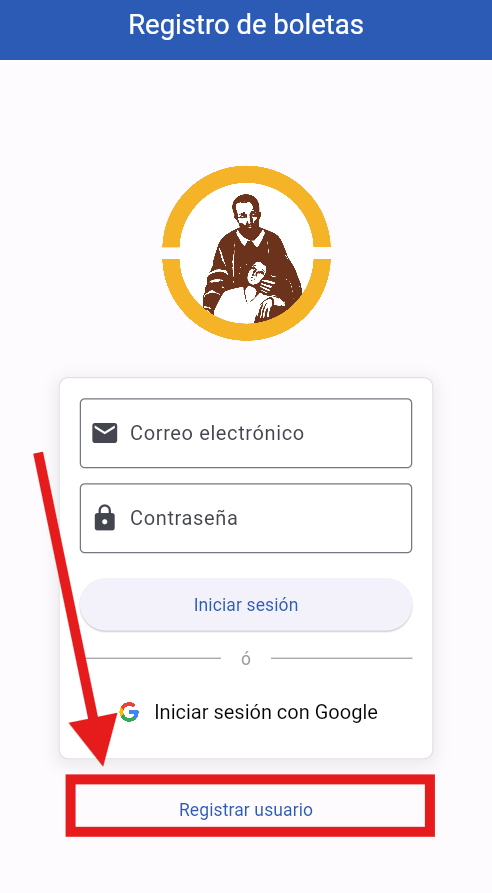
Si ya registraste tu correo electrónico, o estas usando Gmail, puedes saltarte al Paso 3. Para registrar tu correo electrónico presiona en Registrar usuario.
Paso 2
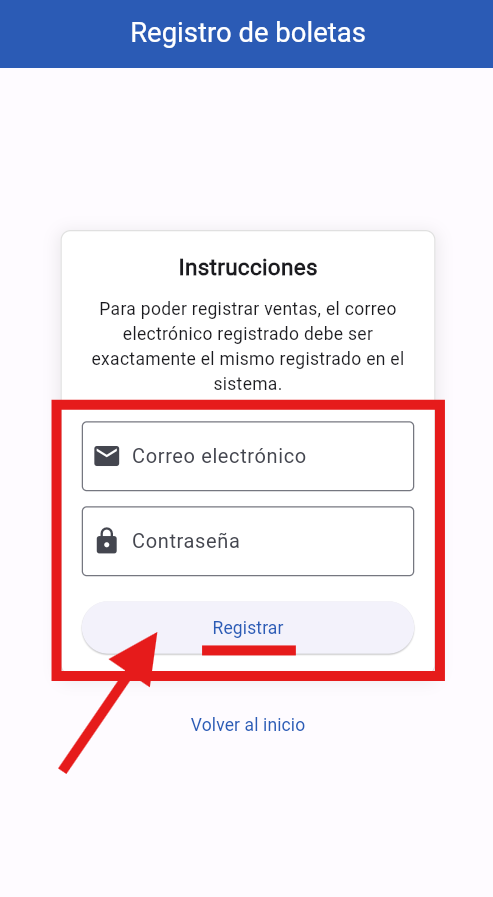
Ingresa tu correo electrónico, y crea una una nueva contraseña para esta app. Si tienes cuenta de Gmail ignora este paso.
Paso 3
Ingresa el correo electrónico y contraseña registrados en el sistema. Si es cuenta de gmail, puedes iniciar sesión con Google.

Paso 4
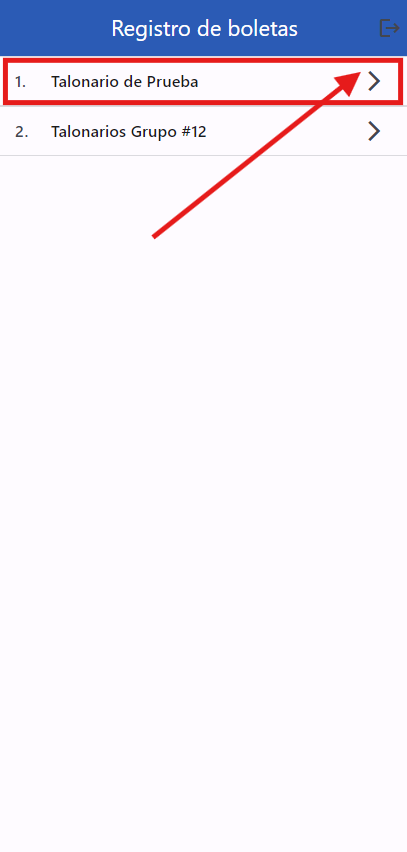
Espera a cargar la lista de talonarios registrados, ingresa al "Talonario de Prueba". Si no aparece talonario, eso significa que el correo electrónico que usaste no esta asignado para ningún talonario y debes consultar con tu supervisor.
Paso 5
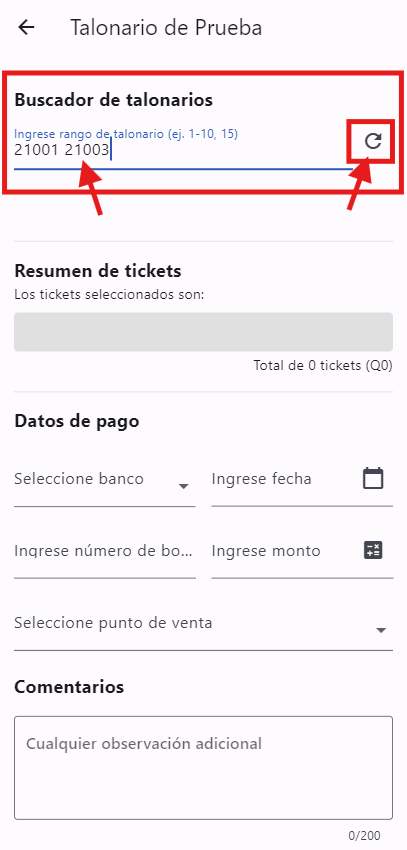
Se puede ingresar un talonario por vez, o varios separados por espacio. Para la prueba, ingresa el talonario 21001 y 21003 separados por espacio, has click en el botón de cargar. Te recomendamos no ingresar más de 5 talonarios por vez.
Paso 6
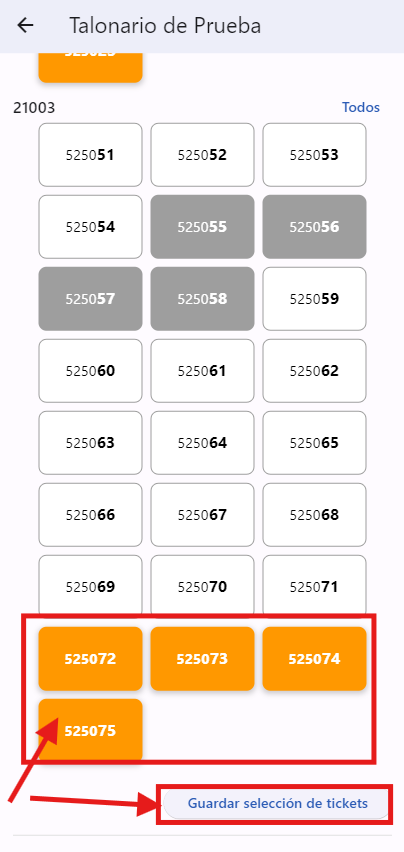
Los tickets disponibles aparecen en blanco, los tickets ya vendidos en gris, los tickets que selecciones en naranja. Debes presionar Guardar selección de tickets.
Paso 7
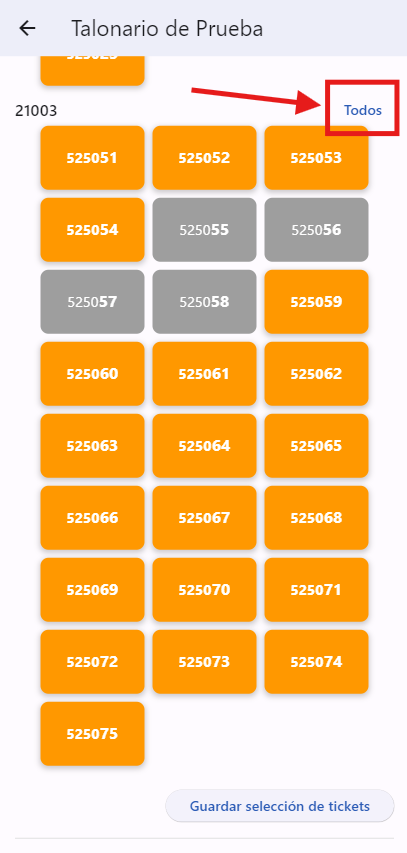
Puedes hacer click en Todos para seleccionar todos los tickets disponibles por talonario.
Paso 8
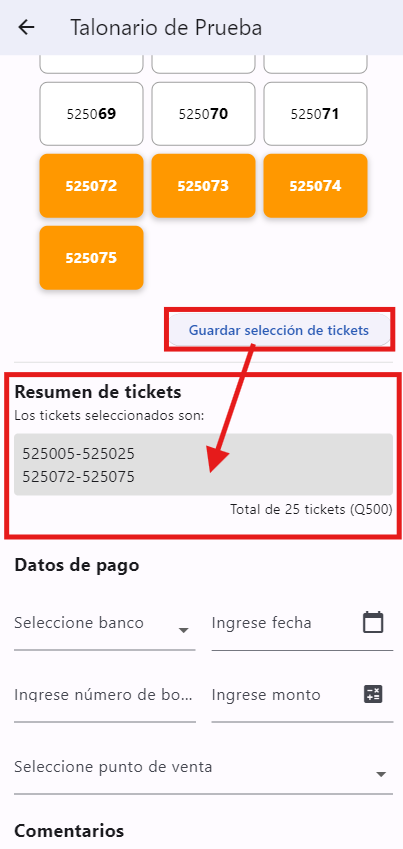
Después de prsionar Guardar selección de tickets, confirma en Resumen de Tickets que sea el rango correcto.
Paso 9
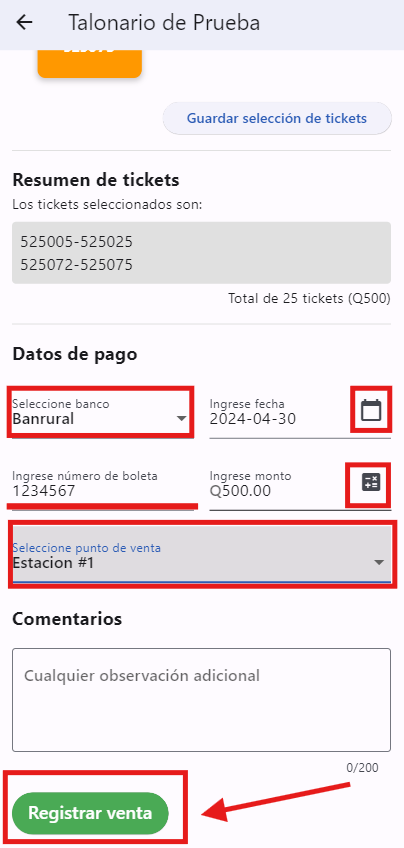
Ingresa los datos de la boleta de pago. Selecciona el Banco o POS, la fecha de la boleta, el correlativo de la boleta, el monto de la boleta, y la estación del punto de venta. Caso sea necesario, ingresa comentarios para contabilidad y auditoría. Presiona Registrar venta.
Paso 10 (opcional)
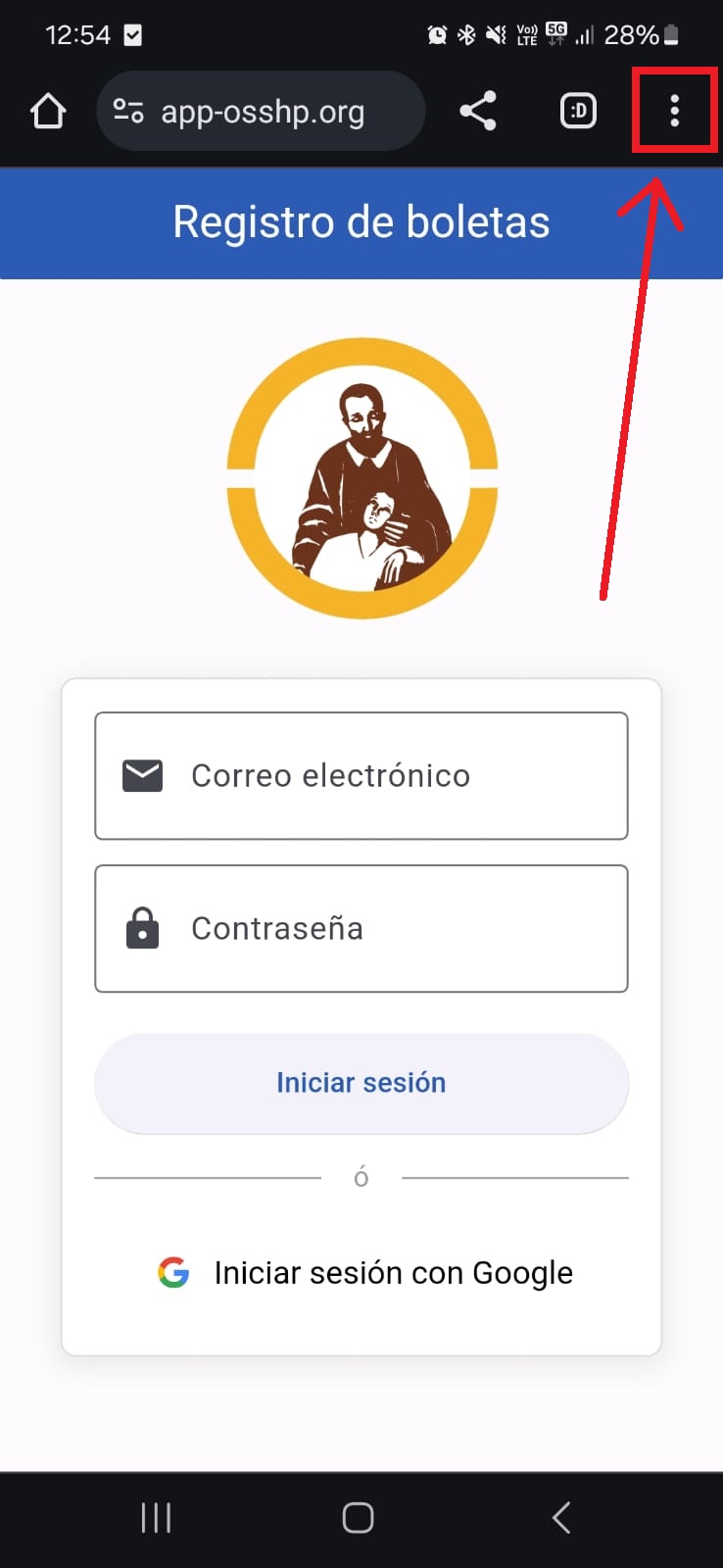
Opcionalmente, puedes instalar la aplicación en tu celular para más rápido acceso. En tu celular, en la pestaña del app, presiona el menu del navegador.
Paso 11 (opcional)
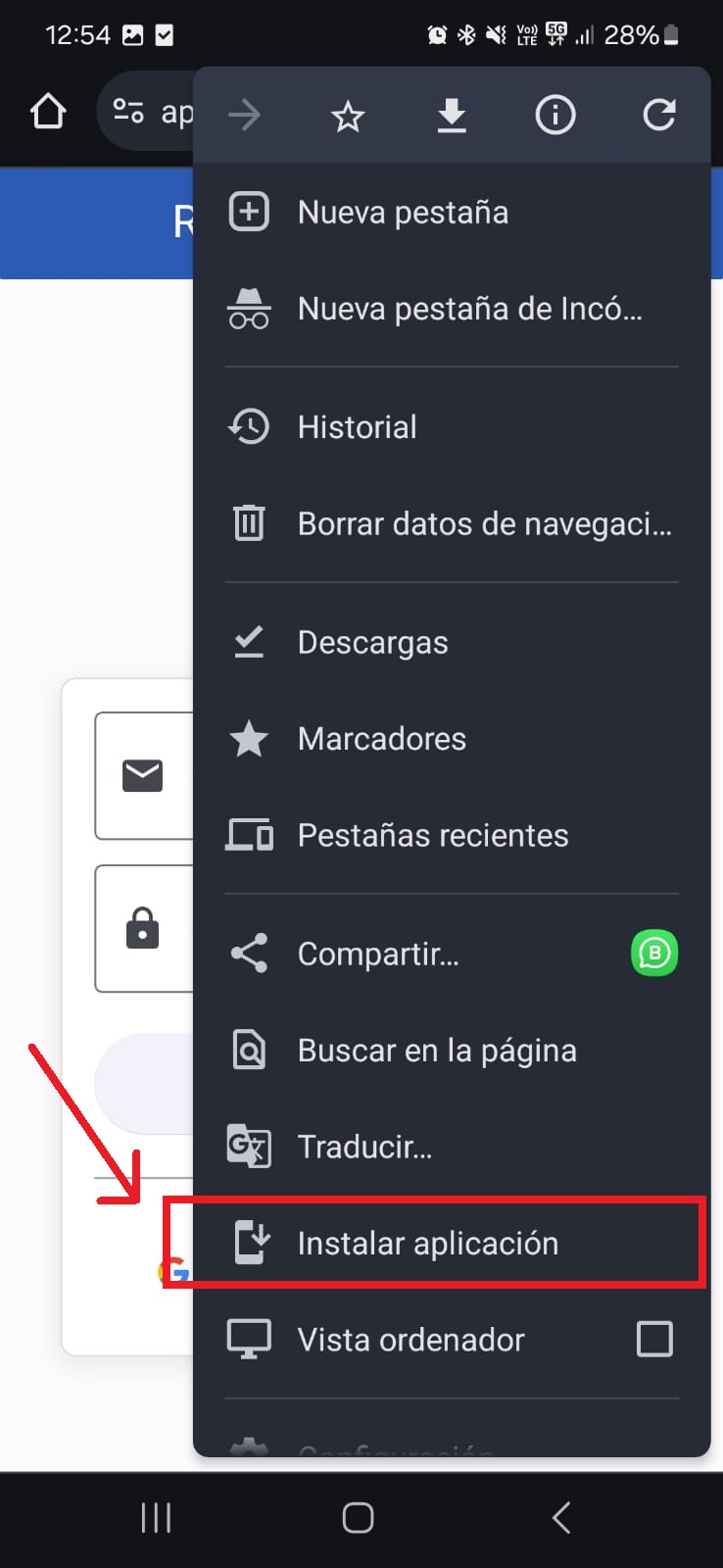
Presiona sobre Instalar aplicación.
Recordatorio
- Las ventas ingresadas no son aplicadas inmediatamente, por lo tanto los tickets no aparecerán en gris inmediatamente, solamente después del corte al final del día.